
名古屋市の保育料っていつどうやって決まるの?
主婦しおり
主婦しおりの駐在妻English(イングリッシュ)
こんにちは。アメリカ在住の駐在妻、主婦しおりです。

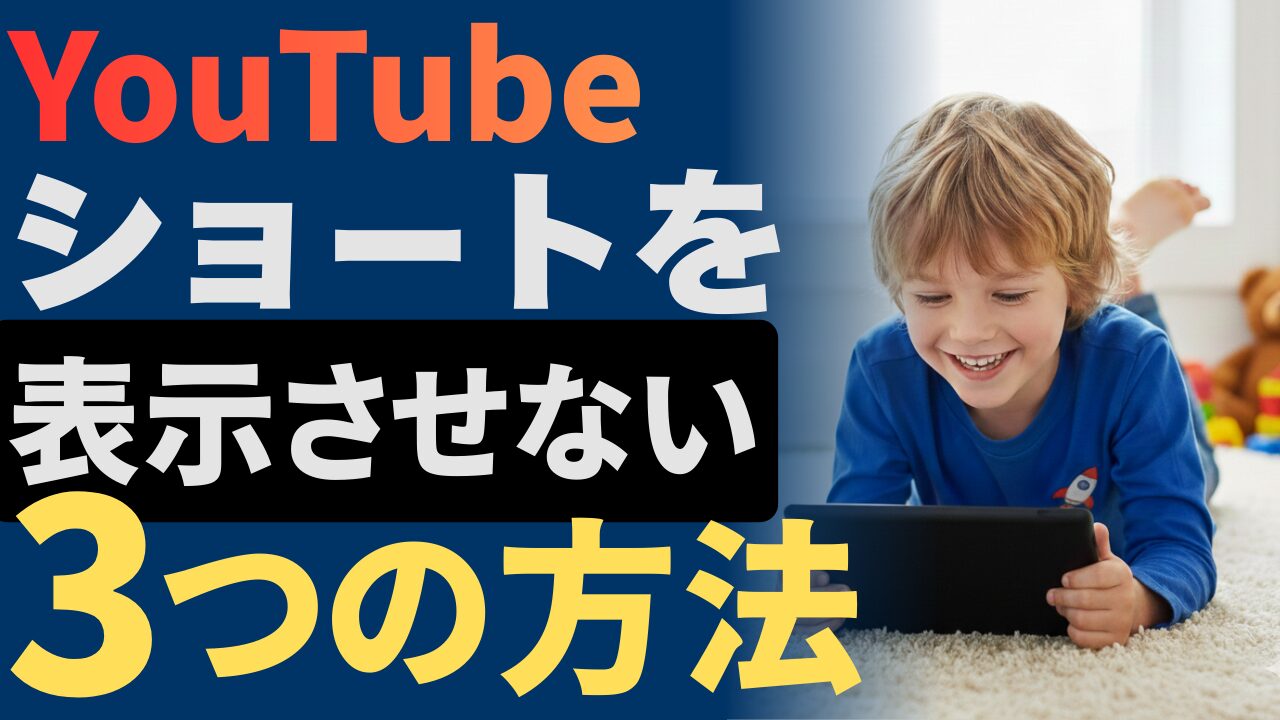
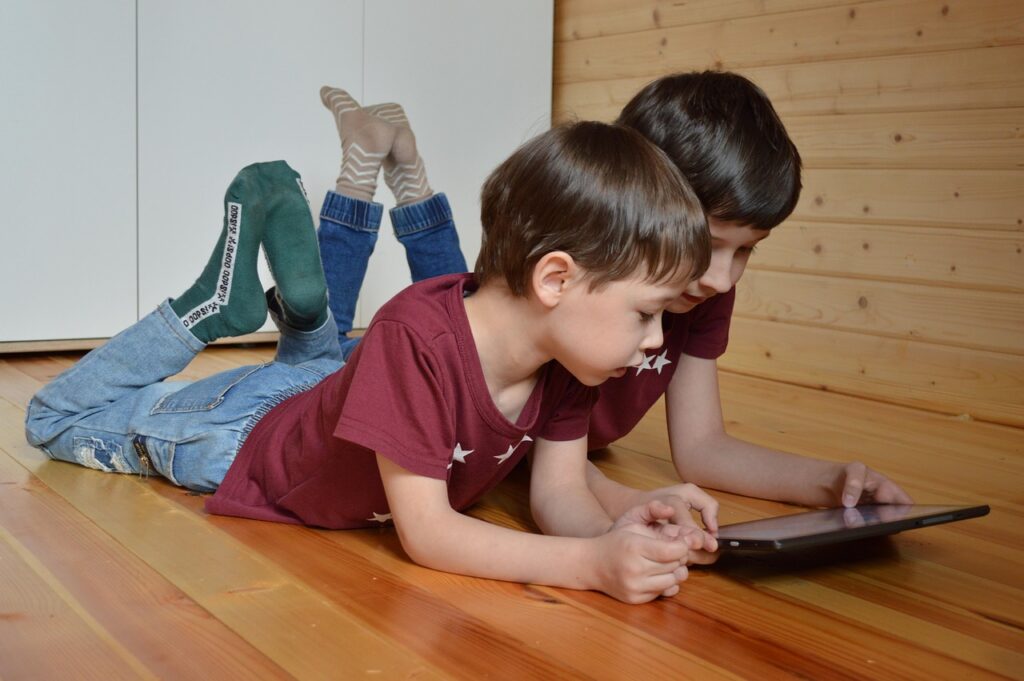
YouTubeショートを「これだけ見せて」と言っていたのに、気づいたら子供が1時間以上見てる。
そんなこと、ありませんか?
ショート動画って、本当に止まりにくいですよね。
大人でも「あと1本だけ…」の繰り返し。
でも実はこれ、意志が弱いからではありません。
止まらないように作られている仕組みだからなんです。最近では、
世界レベルで「子供とSNSの距離感」が見直されている時代。
だからこそ、家庭でできる対策が大切になっています。

ショート動画は数十秒単位。
強い刺激が次々に流れてきます。
そのテンポに慣れてしまうと、
こういった“じっくり考える時間”がつらく感じてしまうことも。
YouTubeのアルゴリズムはとても優秀です。
一度見た動画に似たものを、どんどん表示してくれます。
便利な反面、「やめどき」がなくなる仕組みでもあるんですよね。

じゃあ、どうすれば良いのか?

我慢させるより、見えなくしてしまう。
これがいちばんラクで、確実な方法です。
ChromeとEdgeで完全に非表示にする方法を紹介します。
YouTubeショートを非表示にする方法はとっても簡単です。
たったこれだけで、
からショート動画が消えます。
正直、びっくりするくらいスッキリします。
「うちはEdge使ってるんです…」というご家庭も大丈夫。
Microsoft Edgeでも同じ拡張機能が使えます。
これでEdgeにもインストールできます。
学校PCでも対策できるのは、かなり安心ポイントです。

パソコンだけでなく、スマホ対策も大事ですよね。
Googleにはファミリー管理機能があって、それを使うと、
が可能です。
「完全に消す」ことは難しくても、使い方をコントロールすることはできます。
YouTube Kidsは、
という特徴があります。
「全部ダメ!」ではなく、安心できる場所に移すという考え方もおすすめです。
設定が終わったら、お子さんと一緒に『なぜこの設定をしたのか』を、この記事で紹介した世界の動き(オーストラリアやヨーロッパの例)を交えてお話ししてみると、お子さんのデジタルリテラシー教育にも繋がりそうです。
ただ、私は子供に伝えたら怒られそうなので、YouTubeショートを非表示にしたことをまだ話せてません…。
子供に「やめなさい」「見すぎ」と何度も言うのは、親も疲れますよね。
でも、
✔ 見えなければ、誘惑は減る
✔ 仕組みを知れば、対策できる
✔ 世界も本気で見直している問題
大切なのは、子供の意志力に頼らないこと。
まずはパソコンから、ショート動画を“物理的に消す”設定をしてみませんか?
きっと、家の中のデジタル環境が少しスッキリするはずですよ。