

日本とアメリカの物価を具体的に比較してみた【価格表あり】2026年版
主婦しおり
主婦しおりの駐在妻English(イングリッシュ)

こんにちは。アメリカ在住の駐在妻、主婦しおりです。

駐在生活や海外移住をしていると、スマホのカメラロールは子どもの写真や旅行の思い出であっという間にパンパン。「ストレージがいっぱいです」の警告に悩まされていませんか?
さらに、現地の学校や病院とのやり取りで、「もっとスラスラ英語のメールが書けたら…」と思うこと、ありますよね。
実は私、これまで英語のメール作成や調べ物のために、ChatGPTの有料プラン(月額20ドル)を個人で契約していました。
でも最近、Googleの「ファミリープラン(Google One AI プレミアム)」に乗り換えたところ……なんと「写真の容量不足」と「AIの課金問題」が一気に解決し、しかも家計の節約になっちゃったんです!
今回は、実際に乗り換えて分かったメリットと、「ここは注意!」という正直なデメリット、そしてITが苦手な方でもできる簡単な乗り換え手順を余すことなくレビューします。

門用語なしでざっくり言うと、

「家族6人まで大容量データ(2TB)と、超賢い有料AIを分け合えるサービス」です。
今まで「容量追加に毎月課金するのはもったいない…」「でもAIも使いたい…」と悩んでいたのですが、このプランならクラウド収納とAIがセットになっています。結果的に、家計全体で見ると大正解でした!


個人的に一番大きかったのがこれです。
今まで私一人でChatGPTに月額20ドル(約3,000円)払っていましたが、Googleのプランに乗り換えたことで、同等以上に賢い最上位AI「Gemini Advanced」が使えるようになりました。
しかも、私一人ではなく夫(家族)も追加料金なしで使い放題!
夫は仕事の資料作成に、私は学校への英語メール添削や英会話の練習相手として、それぞれがプロのアシスタントを持っている感覚です。
夫婦別々に課金するのと比べると、どれくらいお得か表にしてみました。
| 比較項目 | 以前の我が家(バラバラに契約) | 現在(Googleでシェア) |
| データ容量 | 夫200GB+妻200GB(別々で課金) | 家族でたっぷり2TB |
| 有料AI | 妻のみChatGPT課金(約3,000円) | 18歳以上の家族全員OK |
| 月額料金 | 合計で約4,000円以上… | 月額2,900円!(年額ならもっと安い) |
さらに!月額2,900円のプランですが、「年額プラン(29,000円)」を選べば実質2ヶ月分(5,800円)が無料になります。1年トータルで見ると圧倒的に安いです。
2TB(テラバイト)は、スマホの写真なら数十万枚は余裕で入るサイズです。
夫婦でそれぞれ容量を気にしてチマチマ写真を消すストレスから解放され、旅行先でも高画質の動画を思い切り撮れるようになりました!
Googleフォトの「消しゴムマジック」などの便利な編集機能も使えます。観光地で撮った素敵な家族写真に、知らない人が写り込んでしまっても、サッと綺麗に消せるので思い出づくりに最適です。

「家族でシェアしたら、私がAIに聞いた内容や、私のスマホの写真が夫に見られちゃうの?」と不安になりますよね。私もそこが一番心配でした(笑)。
結論から言うと、

プライバシーは完全に守られます!
「2TBという大きな箱」を家族で共有するだけで、箱の中身にはそれぞれ鍵がかかっている状態です。自分がGoogleフォトに保存した写真や、Geminiへの質問内容が、家族にバレることは一切ないので安心してくださいね。

良いことばかり書くのは当ブログのポリシーに反するので、実際に使って感じた注意点もしっかりお伝えします。
お得とはいえ、月額2,900円(年額29,000円)の固定費が増えるのは事実です。「いきなり年間約3万円を払うのはちょっと怖い…」と感じる方も多いはず。
💡 失敗しないおすすめの始め方
まずは「月額プラン(2,900円)」で1ヶ月だけお試ししてみてください!
夫婦でシェアしてみて、「これは便利だ!」と感じたらお得な「年額プラン」に切り替えるのが一番賢く安全な使い方です。
「いや、AIは使わないし、毎月の課金は絶対に嫌!」という方は、買い切りのスマホ用バックアップUSBや外付けSSDがおすすめです。一度買ってしまえば月額料金はゼロなので、お財布には一番優しいですよ。
▼ パソコン不要でスマホに直接挿せるタイプはこれ!
 created by Rinker¥14,480 (2026/3/8 15:20:06時点 楽天市場調べ-詳細)
「夫には500GBまで」といった個別の割り当てができません。もし家族の誰か一人が重い動画データを保存しまくると全体の容量が減ってしまうので、そこは家族間で「動画は整理しようね」などのルール決めが必要です。
お子さんのアカウントをファミリーに追加して容量をシェアすることは可能ですが、Geminiの有料機能が使えるのは18歳以上のアカウントのみとなっています。
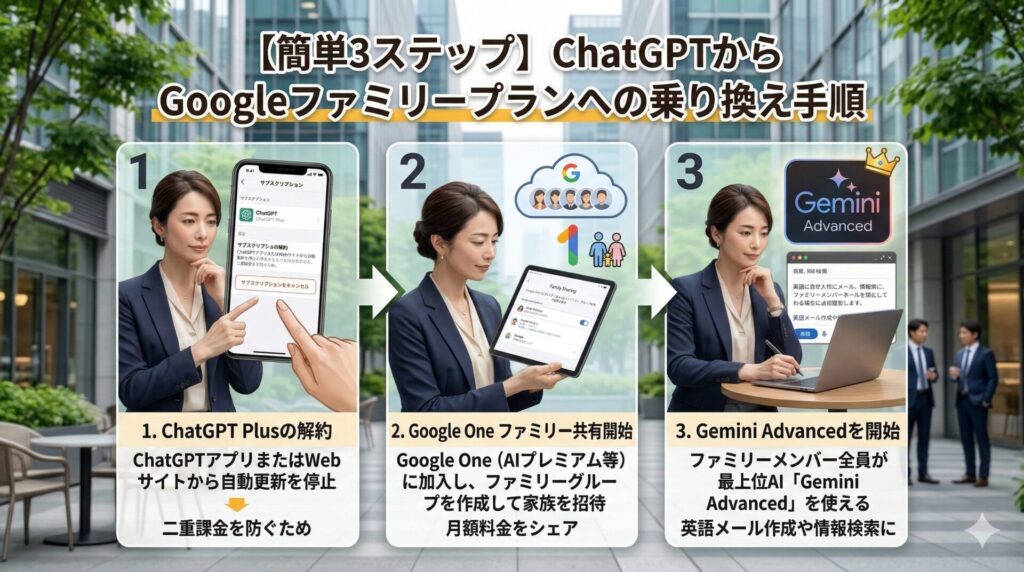
「よし、我が家も乗り換えよう!」と思ってくださった方へ。ITや設定が苦手な方でもスマホから5分で終わる、簡単な手順をまとめました。
無駄なお金を払わないための「超重要ポイント」もあるので、この通りに進めてみてくださいね!
先にGoogleに登録して満足してしまうと、ChatGPTの解約を忘れて「二重課金」になってしまう危険があります。まずは今お使いのChatGPTのアプリやブラウザから、「サブスクリプションのキャンセル(自動更新の停止)」を確実に行ってください。
夫婦のうち、どちらか1人が代表者(管理者)となって契約します。
代表者の登録が終わったら、次は夫(または家族)を招待します。
これで、その瞬間から2TBの巨大なストレージと、超優秀なAI「Gemini Advanced」が夫婦それぞれで使えるようになりますよ♪
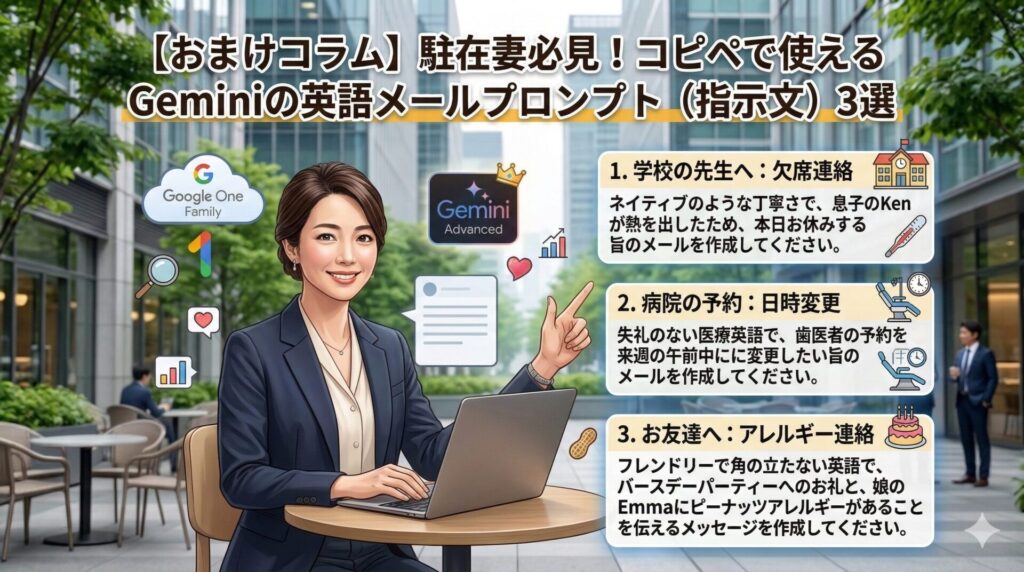
「Geminiが便利なのは分かったけど、どうやってお願いすればいいの?」という方へ。
私が実際に使っている、コピペして【 】の中を書き換えるだけでOKな魔法の指示文(プロンプト)を3つご紹介します!
Geminiの入力画面に、以下の文章をそのまま貼り付けてみてくださいね。
朝のバタバタしている時に、サッと丁寧な英文を作ってくれます。
【以下の文章をコピペしてGeminiに入力】
あなたはネイティブの英語教師です。以下の内容を、アメリカ(※お住まいの国)の小学校の先生宛てに送る、自然で丁寧な英語のメールに翻訳してください。
- 息子の【Ken】が昨日の夜から熱を出しているため、本日はお休みします。
- 明日は登校できるといいなと思っています。
- もし今日やっておくべき宿題があれば教えてください。
電話のハードルが高い病院関係も、メールやメッセージアプリならAI任せで安心です。
【以下の文章をコピペしてGeminiに入力】
あなたはプロの医療通訳です。現地の歯医者さんに予約変更をお願いする、失礼のない簡潔な英語のメールを作成してください。
- 現在の予約:【10月10日の午後3時】
- 希望:【来週の午前中】のどこかに変更したいです。
- 空いている日時をいくつか教えてもらえませんか?
「お招きありがとう!」の気持ちと、大切な連絡事項を角が立たないように伝えます。
【以下の文章をコピペしてGeminiに入力】
クラスのお友達のお母さんから、誕生日パーティーの招待状をもらいました。以下の内容で、フレンドリーで温かみのある英語の返信を作ってください。
- 招待してくれてありがとう!【Emma】もとても楽しみにしています。
- 参加させていただきます。
- 念のためお伝えすると、【Emma】は【ピーナッツ】のアレルギーがあります。
最初は「少し高いかな?」と迷ったGoogle One AI プレミアム。
でも、ChatGPTと別々に払っていた頃より安くなり、「容量不足のイライラからの解放」と「夫婦それぞれが超優秀なAIを使える環境」が手に入ったと考えたら、お値段以上の価値がありました!
スマホの容量不足に悩んでいる方や、もっとスムーズに英語でやり取りしたい方は、ぜひ一度チェックしてみてくださいね!
💡 さらに英語力を磨きたい方へ
Geminiを使えば「読み書き」の苦労は一瞬で解決します!その分、空いた時間で「実際の保護者面談」や「スーパーでの会話」など、リアルなスピーキングの練習に集中できるようになりました。
「メールは完璧になったけど、いざ対面で話すとなると言葉が出てこない…」という方は、スマホで1日10分からできるオンライン英会話で「話す・聞く」の練習をしておくのがおすすめです。
私が実際に駐在先でやってみて、「これなら続く!」と思ったオンライン英会話はこちらで正直にレビューしているので、ぜひ参考にしてみてくださいね。
▼ 駐在妻の私でも毎日続いた!おすすめオンライン英会話3選